

Die Profilseite erlaubt es Ihnen, Einstellungen wie E-Mail, Avatar und Kennwort zu ändern. Sie kann aufgerufen werden,
indem Sie am oberen Bildschirmrand auf Ihren Profilnamen klicken und danach Profil
anwählen.
Zurücksetzen des Passworts
Zurücksetzen ohne aktive Anmeldung
Zum Zurücksetzen des Passworts kann der Button Passwort vergessen
auf der Startseite verwendet werden. Dieser führt Sie zu einer Seite, auf welcher Sie die mit dem Account verknüpfte E-Mail eingeben können. Nach der Eingabe wird Ihnen ein Link zum Zurücksetzen des Passworts zugesendet.
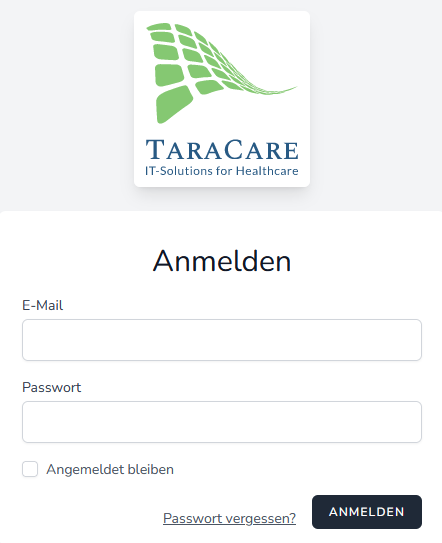
Die Startseite von TaraCare
Ändern des Profilbilds, Namens und der E-Mail
Grundeinstellungen wie E-Mail und Profilbild sind ganz oben auf der Profilseite zu finden. Alle hier eingetragenen Änderungen werden aktiv, nachdem Sie auf Speichern klicken.
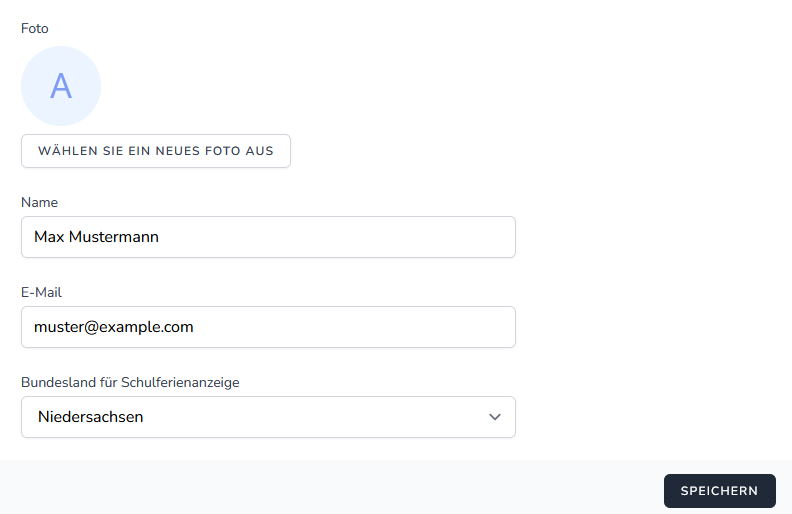
Das Panel zur Bearbeitung von Profilinformationen
Zwei-Faktor-Authentifizierung (2FA)
Eine Zwei-Faktor-Authentifizierung (auch 2FA) benutzt zwei unterschiedliche und unabhängige Faktoren zur Anmeldung eines Benutzers. Im Fall von TaraCare wird ein reguläres Passwort mit einem zeitbasierten Einmalkennwort (TOTP) kombiniert, um eine 2FA zu ermöglichen. Das Aktivieren der 2FA erhöht die Sicherheit Ihres Accounts immens, weshalb wir die sofortige Aktivierung empfehlen.
Bevor Sie die Zwei-Faktor-Authentifizierung aktivieren, sollten Sie sicherstellen, dass Sie eine Anwendung haben, welche Ihnen das Einmalkennwort zum Anmelden bereitstellen kann.
Einige mögliche Anwendungen für die 2FA
- Google Authenticator
- andOTP
- FreeOTP
- Microsoft Authenticator
- Einige Passwort-Manager wie LastPass oder 1Password unterstützen ebenfalls Zwei-Faktor-Authentifizierung
Die Zwei-Faktor-Authentifizierung kann unter dem entsprechenden Menüpunkt mithilfe des Aktivieren
-Buttons aktiviert
werden. Nach dem Aktivieren wird Ihnen hier ein QR-Code angezeigt, welchen Sie mithilfe einer der oben genannten Apps einscannen müssen.
Wichtig:
Zusätzlich zum QR-Code werden Ihnen auch einige Wiederherstellungscodes angezeigt. Bitte speichern Sie diese unbedingt (z. B. in einem Textdokument) ab. Ohne diese Codes ist es nicht möglich, das Konto wiederherzustellen, falls Sie beispielsweise das Smartphone mit der Authenticator-App verlieren sollten.
Anmelden mit aktivierter Zwei-Faktor-Authentifizierung
Bei aktivierter Zwei-Faktor-Authentifizierung werden Sie nach der Eingabe Ihres Passwortes nach dem Einmalkennwort aus der Authentifizierungsanwendung gefragt. Bitte beachten Sie, dass diese Codes alle 30 Sekunden neu generiert werden.
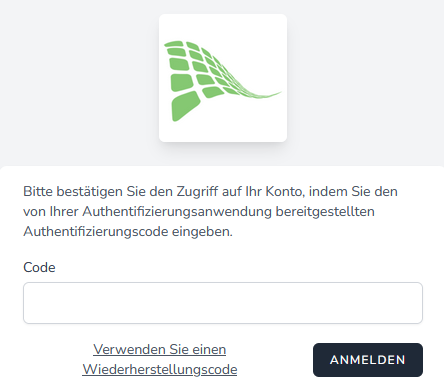
Formular zur Eingabe des TOTP
Deaktivieren der Zwei-Faktor-Authentifizierung
Wenn Sie die Zwei-Faktor-Authentifizierung wieder deaktivieren möchten, können Sie dies auf der Profilseite
unter Zwei-Faktor-Authentifizierung
mithilfe des Buttons Deaktivieren
durchführen.