

Das Kontopanel beinhaltet Informationen über die Konten eines Objekts.
Es ist für alle Objekte verfügbar, die über ein eigenes Nutzerkonto verfügen können:
Nutzerzugriff verwalten
Das Kontopanel erlaubt es außerdem, Nutzern den Zugriff auf ein bestimmtes Objekt zu entziehen.
Hierfür kann der Button Nutzer-Zugriff entfernen verwendet werden.
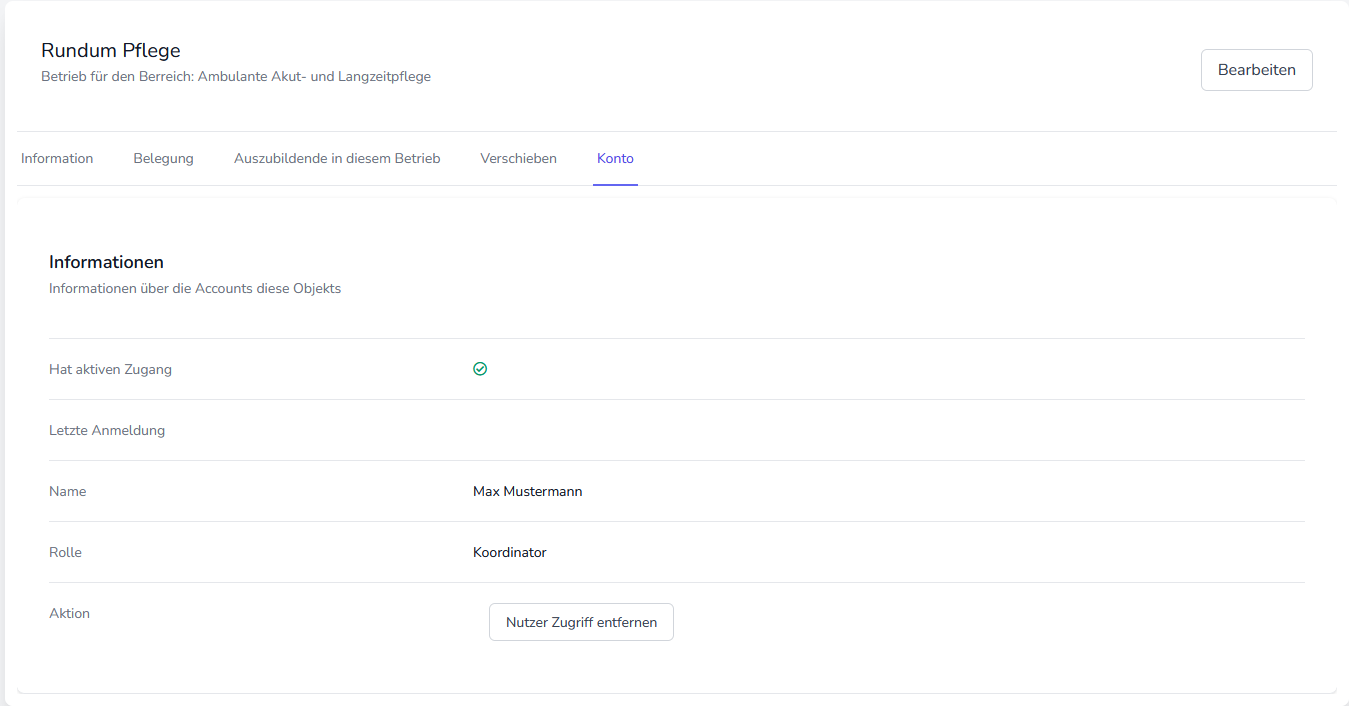
Kontopanel eines Betriebs
Nutzer einladen
Um anderen Personen Zugriff auf TaraCare zu geben, müssen Sie diese als Nutzer einladen.
Durch das Einladen von Benutzern legt der Administrator einen Account-Namen und eine Account-E-Mail fest und sendet dem neuen Benutzer ein einmaliges Passwort zu.
Nutzer über die Benutzerliste einladen
Zum Einladen rufen Sie als Erstes die Benutzerliste auf und klicken Sie über der Tabelle auf Nutzer einladen.
Hiernach öffnet sich ein Formular am rechten Bildschirmrand, in welchem Sie den Namen des neuen Benutzers sowie die verknüpfte E-Mail eingeben können.
Zum Senden der Einladung den blauen Button Einladen klicken. Hierdurch wird an die eingegebene E-Mail eine Nachricht mit einem einmaligen Passwort gesendet.
Mehrere Kontaktpersonen oder Lehrkräfte auf einmal einladen
Es ist möglich, mehrere Kontaktpersonen oder Lehrkräfte auf einmal einzuladen.
Hierfür müssen Sie die jeweilige Stammdatenliste aufrufen und oben rechts auf Alle zu TaraCare einladen klicken.
Sie können in der nun aufgerufenen Liste alle Objekte anwählen, welche zu TaraCare eingeladen werden sollen.
Betriebe, Kontaktpersonen & Lehrkräfte direkt einladen
Es ist auch möglich, Betriebe, Kontaktpersonen und Lehrkräfte direkt einzuladen.
Hierfür den gewünschten Betrieb, die Kontaktperson oder die Lehrkraft über die jeweilige Liste aufrufen und auf Zu TaraCare einladen klicken.
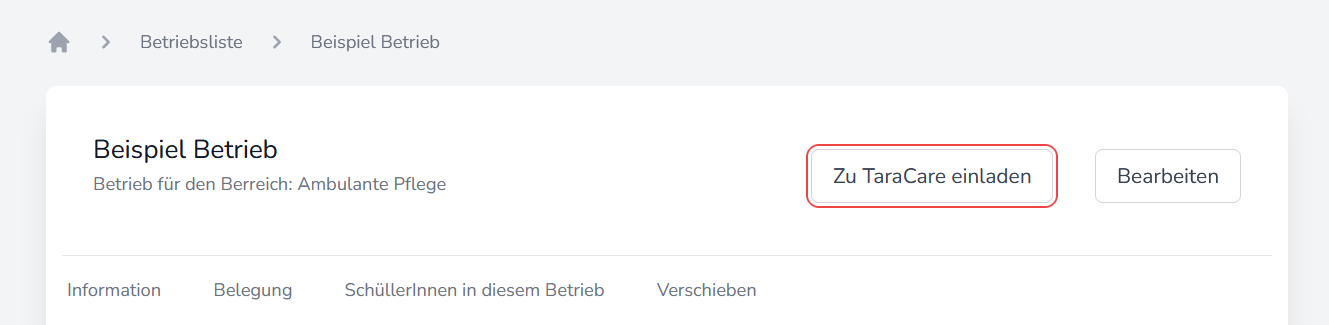
Beispiel für das direkte Einladen eines Betriebs
Nutzer verifizieren
Wichtig:
Zur Verifizierung/Freischaltung von Accounts müssen Sie über die Admin-Rolle verfügen.
Wichtig:
Eingeladene Benutzeraccounts müssen nicht extra verifiziert werden.
Neu erstellte Nutzeraccounts werden nicht automatisch für die Benutzung von TaraCare freigegeben. Stattdessen müssen diese zuerst von einem Administrator der jeweiligen TaraCare- Instanz freigeschaltet werden.
Account freischalten
Um einen Account freizuschalten, muss als Erstes die Nutzerliste aufgerufen werden. Diese befindet sich im Navigationsbereich
Adminbereich
unter Benutzerliste
. Unverifizierte Nutzer werden in der Liste mit aufgeführt und haben
einen Button, mit welchem sie sich verifizieren lassen.
Durch das Verifizieren erlauben Sie dem Nutzer, sich bei TaraCare anzumelden.
Hinweis:
Sie sollten sicherstellen, dass der Nutzer die richtige Rolle hat und die richtigen Betriebe und Schulen zugewiesen sind.
Nutzer-Rollen
Wichtig:
Zur Zuweisung von Rollen müssen Sie über die Admin-Rolle verfügen.
Nutzerrollen bestimmen, auf welche Funktionen ein Nutzer Zugriff hat.
Rollen zuweisen
Nutzerrollen bestimmen, auf welche Funktionen ein Nutzer Zugriff hat. Sie können zugewiesen werden, indem man einen Benutzer
über die Benutzerliste
aufruft und oben rechts auf Rollen und Berechtigungen
klickt. Hier lassen sich nun
eine oder mehrere Rollen auswählen, welche dem Nutzer zugewiesen sein sollen. Die Auswahl kann mithilfe des Speichern
-Buttons
bestätigt werden.